Search This Blog

LABEL

Microsoft Office Tutorial (9) Others Tutorial (1) Sejarah (1) Tips and Trick (3)


Showing posts with label Tips and Trick. Show all posts

5 Hal Umum Yang Bisa Dilakukan Dengan Command Prompt


5 Hal Umum Yang Bisa Dilakukan Dengan Command Prompt
Command Prompt merupakan fitur yang memungkinkan anda untuk memberi perintah tertentu dengan kode. Fitur ini sudah ada bahkan di era tahun 90-an dan masih digunakan hingga hari ini. Walaupun sekarang orang-orang biasanya lebih menggunakan tampilan untuk melakukan sesuatu, namun ada beberapa hal yang bisa dilakukan dengan cepat jika anda menggunakan Command Prompt.

5 Hal Umum Yang Bisa Dilakukan Dengan Command Prompt

Di artikel ini, anda akan mempelajari apa saja hal umum yang biasanya anda lakukan juga dapat dilakukan dengan Command Prompt. Bahkan dengan cara ini, anda dapat menghemat lebih banyak waktu, dikarenakan aksesnya yang lebih cepat.
Jika anda bertanya, kenapa kita harus menggunakan Command Prompt jika Windows sudah memberikan GUI untuk hal tersebut? Jawabannya adalah bisa saja Windows anda sedang error dan akses untuk tampilan tidak bisa dilakukan, maka cara ini akan sangat membantu anda. Total ada 10 cara untuk membuka Command Prompt di Windows, silahkan anda pilih salah satu yang mana yang paling cepat. Berikut 5 hal umum yang bisa dilakukan dengan Command Prompt.

1. Menjalankan Program Apa Saja

Daripada anda mencari program di Start Menu, lebih baik anda menggunakan Command Prompt untuk membuka program yang anda inginkan.
Tips ini sebenarnya sudah dibuat di Windowsku. Silahkan klik artikel dibawah ini untuk mengetahui caranya.

2. Defragment Hard Drives

File System modern seperti NTFS sebenarnya tidak perlu harus sering-sering melakukan defragmentasi. Tidak seperti file system FAT32 yang harus dilakukan secara berkala, NTFS bisa mengatur file dengan sendirinya. Jika anda memiliki SSD, anda tidak perlu melakukan tips ini dan sangat tidak dianjurkan.
Walaupun anda bisa menggunakan aplikasi pihak ketika untuk melakukan defragmentasi, dengan perintah ini, anda tidak perlu memasangnya. Cukup ketik perintah dibawah ini:
defrag [drive:]
Dengan perintah diatas, Windows akan melakukan defragmentasi. Perintah “drive:” perlu anda ganti ke label partisi yang anda gunakan. Contoh, jika anda ingin melakukan defragmentasi di partisi C, maka ketikkan perintah dibawah ini:
defrag C:
Anda bisa menambah parameter lain seperti “/U” untuk melihat progress dari defragmentasinya.

3. Mengubah nama partisi

Mengubah nama partisi tentu bisa anda lakukan dengan File Explorer. Namun siapa sangka kalau Command Prompt juga bisa melakukan hal tersebut. Berikut perintahnya:
label [drive:] [nama]
Contoh, jika anda ingin mengubah nama partisi C, maka ketikkan perintah dibawah ini:
label C: Windowsku

4. Memeriksa kesehatan Hard Drive

Windows memiliki sebuah fitur bernama Check Disk, dimana fitur ini akan mengecek kesehatan hard drive anda, seperti mengetes apakah ada data yang corrupt atau kerusakan fisik. Untuk melakukannya sangatlah mudah di Command Prompt sama seperti cara sebelumnya. Ketikkan perintah dibawah ini:
chkdsk [drive:]
Parameter yang bisa anda gunakan adalah parameter fix, dimana parameter tersebut akan mencoba memperbaiki hard drive anda. Dan paramter recover yang akan mencoba mengembalikan data jika ada data yang rusak. Contohnya adalah sebagai berikut:
chkdsk C: /F /R

5. Mengetes koneksi internet dengan perintah PING

Sering sekali kita terhubung dengan jaringan internet, namun ternyata ketika membuka browser, halaman yang kita tuju tidak bisa. Dan anehnya, dengan memakai browser lain, website tersebut bisa diakses.
Hal tersebut merupakan hanya salah satu studi kasus dalam berinternet. Anda dapat menggunakan Command Prompt untuk mengetes apakah komputer anda sebenarnya sudah terhubung dengan internet atau tidak.
Silahkan ketikkan perintah dibawah ini:
ping [alamat situs]
Alamat situs bisa anda isi apa saja, contohnya adalah sebagai berikut:
ping windowsku.com
Perintah Ping Di Command Prompt

Kesimpulan

Nah, trik-trik ini bisa anda gunakan kapan saja, sehingga akan sangat membantu anda dalam melakukan hal-hal umum. Sekian artikel 5 Hal Umum Yang Bisa Dilakukan Dengan Command Prompt, semoga artikel ini bermanfaat untuk anda. Jangan lupa untuk berlangganan Windowsku dengan cara Like Facebook Windowsku ataupun berlanganan lewat email.
Share:

11 Tips Cara Menggunakan Command Prompt di Windows 10


Tips Cara Menggunakan Command Prompt Windows 10 Header
Banyak hal yang bisa anda lakukan dengan Command Prompt. Dan semakin hari semakin banyak orang yang ingin mencoba Command Prompt. Artikel ini hadir untuk membantu anda dengan tips-tips yang bisa anda terapkan sebagai cara menggunakan Command Prompt di Windows 10.
Jika anda memiliki tips selain yang ada di artikel ini, jangan lupa tulis di kotak komentar ya. Berikut tips cara menggunakan Command Prompt di Windows 10.

1. Membuka Command Prompt dengan 10 cara

Sebelumnya, penulis sudah sangat lengkap membahas bagaimana membuka Command Prompt. Cara yang paling sering penulis pakai adalah dengan membuka Start dan mengetik “cmd” dan tekan enter. Temukan cara lainnya di artikel Cara Membuka Command Prompt.

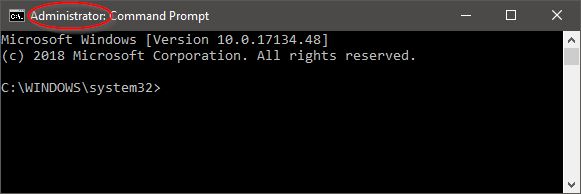
2. Selalu membuka Command Prompt dengan Level Administrator

Command Prompt bisa dijalankan dengan 2 mode yaitu mode standar dan mode administrator. Jika menggunakan mode standar, tidak semua perintah bisa anda eksekusi. Jika menggunakan mode administrator, seluruh perintah Command Prompt bisa anda eksekusi.
Secara bawaan, ketika anda membuka Command Prompt, mode standar yang akan anda gunakan. Jika anda ingin selalu membuka Command Prompt dalam mode administrator, anda harus membuat shortcut khusus terlebih dahulu yang kita taruh di desktop anda.
Open File Location Command Prompt
Caranya adalah buka Start (1) dan ketik “cmd” (2). Kemudian, klik kanan hasil pencariannya (3) dan klik “Open file location” (4).
Membuat Shortcut Di Desktop Command Prompt
Selanjutnya, klik kanan pada “Command Prompt” (1) > Send to (2) > klik “Desktop (create shortcut)” (3).
Mengakses Tombol Advanced Shortcut Command Prompt
Kemudian klik kanan pada shortcut yang anda buat dan klik “Properties” (1). Kemudian muncul jendela properties seperti gambar diatas. Klik tab “Shortcut” (2) dan klik “Advanced” (3).
Centang Run As Administrator Always
Beri tanda centang pada “Run as administrator” seperti gambar diatas dan klik OK.
Command Prompt Administrator
Setiap kali anda mengklik dobel shortcut yang barusan anda buat, maka Command Prompt akan terbuka sebagai Administrator.

3. Copy & Paste

Di update terbaru Windows 10, anda bisa copy & paste teks dengan mudah di Command Prompt. Karena sebelumnya, anda tidak bisa melakukan hal tersebut.
Paste Teks Command Prompt
Silahkan anda coba copy (CTRL + C di keyboard anda) teks apa saja dan paste (klik kanan di Command Prompt) seperti animasi diatas. Jika tidak bisa, lakukan cara dibawah ini.
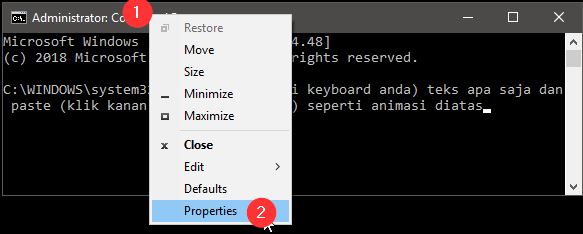
Mengakses Properties Jendela Command Prompt
Klik kanan pada Title Bar (1) dan klik “Properties” (2).
Menghidupkan Perintah Tombol Ctrl Command Prompt
Beri tanda centang pada “Enable Ctrl key shortcuts” seperti gambar diatas. Klik OK jika sudah. Maka anda bisa copy & paste seperti layaknya anda menggunakan Microsoft Word.

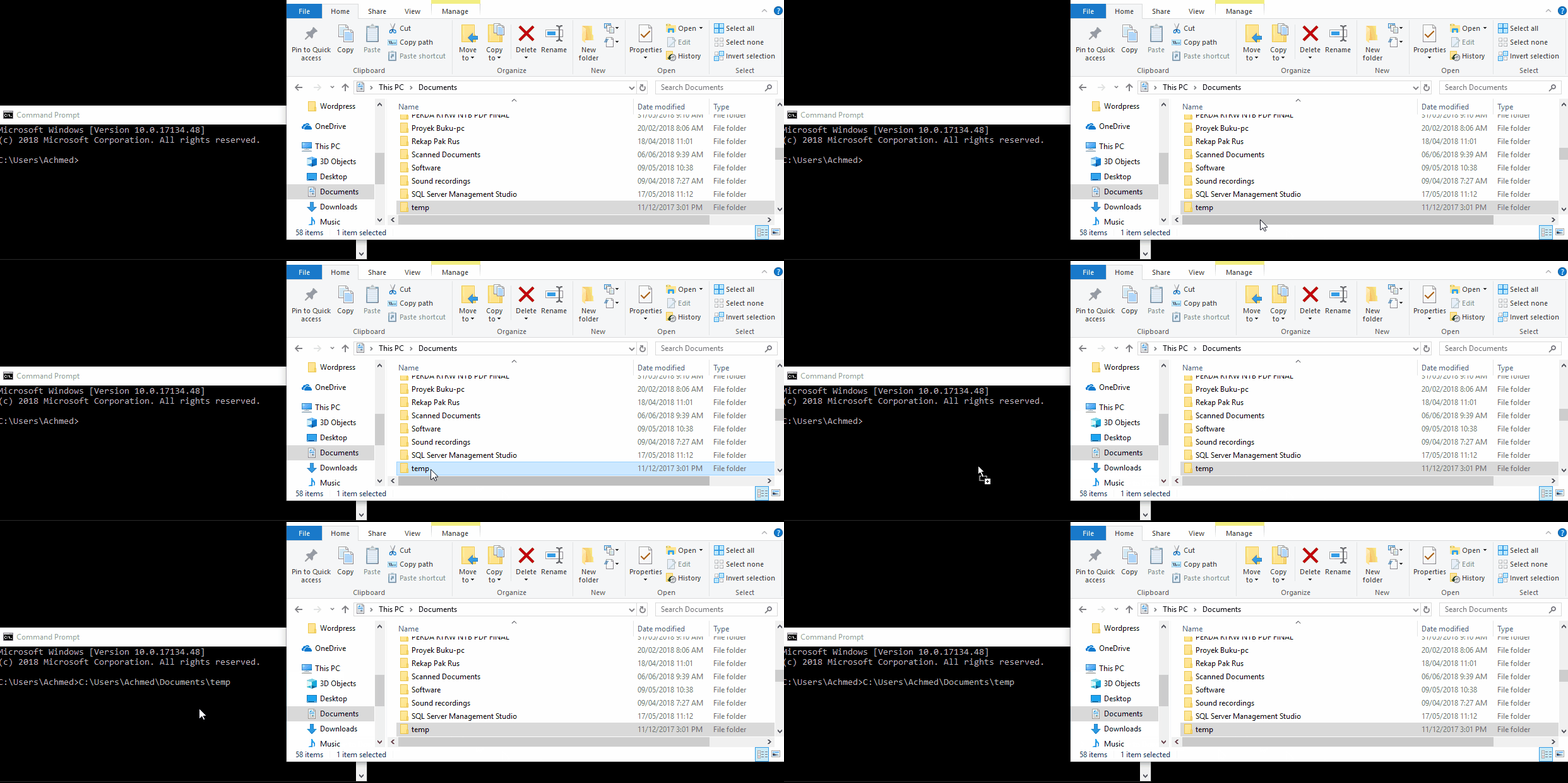
4. Drag n’ Drop sebagai input Lokasi File/Folder

Drag Drop Lokasi File Folder Command Prompt
Jika anda ingin menjalankan perintah dimana anda diminta untuk memasukkan alamat tujuan eksekusinya, anda bisa drag & drop dari File Explorer ke jendela Command Prompt seperti animasi diatas.

5. Mendapatkan bantuan dari perintah apa saja

Jika anda baru mengenal perintah-perintah yang ada di Command Prompt, anda bisa mendapatkan bantuan mengenai perintah yang anda ketik.
Bantuan Perintah Command Prompt
Caranya adalah dengan mengetik “/?” setelah perintah dan tekan enter. Misalnya anda ingin mempelajari perintah “ping”, maka yang perlu anda ketik adalah “ping /?” dan tekan enter seperti gambar diatas.

6. Gunakan tombol Tab untuk Auto-Complete

Karena kita baru belajar, tidak mungkin kita bisa ingat seluruh perintah yang kita eksekusi. Untuk itu, anda bisa menekan tombol Tab di keyboard anda agar Command Prompt dapat memperkirakan perintah apa yang sebenarnya ingin anda eksekusi.
Command Prompt Auto Complete
Seperti animasi diatas, penulis hanya mengetik “ip” kemudian menekan tombol Tab untuk mengakses daftar perintah yang didahului oleh “ip”. Anda bisa menekan terus tombol Tab untuk mengakses perintah selanjutnya.

7. Menggunakan tombol panah keyboard untuk perintah sebelumnya

Jika anda sudah berulang kali mengeksekusi perintah, anda bisa mengakses lagi perintah sebelumnya dengan tombol panah di keyboard anda.
Mengakses Perintah Sebelumnya Command Prompt Per Perintah
Jika anda menggunakan tombol panah atas di keyboard anda, maka akan muncul perintah sebelumnya seperti animasi diatas. Tekan tombol panah bawah untuk mengakses perintah yang lebih baru.
Mengakses Perintah Sebelumnya Command Prompt Per Huruf
Jika anda menggunakan tombol panah kanan, anda akan mengakses perintah yang paling terakhir dan akan muncul per huruf seperti animasi diatas.
Mengakses Daftar Perintah Sebelumnya Command Prompt
Selain cara diatas, anda bisa menekan tombol F7 untuk menampilkan seluruh perintah yang pernah anda eksekusi. Tampilannya menjadi seperti diatas.

8. Mengeksekusi beberapa perintah sekaligus

Anda tidak perlu mengetik satu perintah dan eksekusi, kemudian mengetik dan eksekusi lagi. Anda bisa menulis beberapa perintah sekaligus dan anda hanya menekan tombol enter sekali.
Mengeksekusi Beberapa Perintah Command Prompt Sekaligus
Gunakan pemisah “&&” di antara perintah untuk melakukannya. Misalnya anda ingin mengeksekusi perintah ipconfig dan dir, maka cukup anda ketik “ipconfig && dir” dan tekan enter. Hal ini tidak terbatas hanya 2 perintah saja, anda bisa menggunakan 3 perintah bahkan lebih sekaligus.

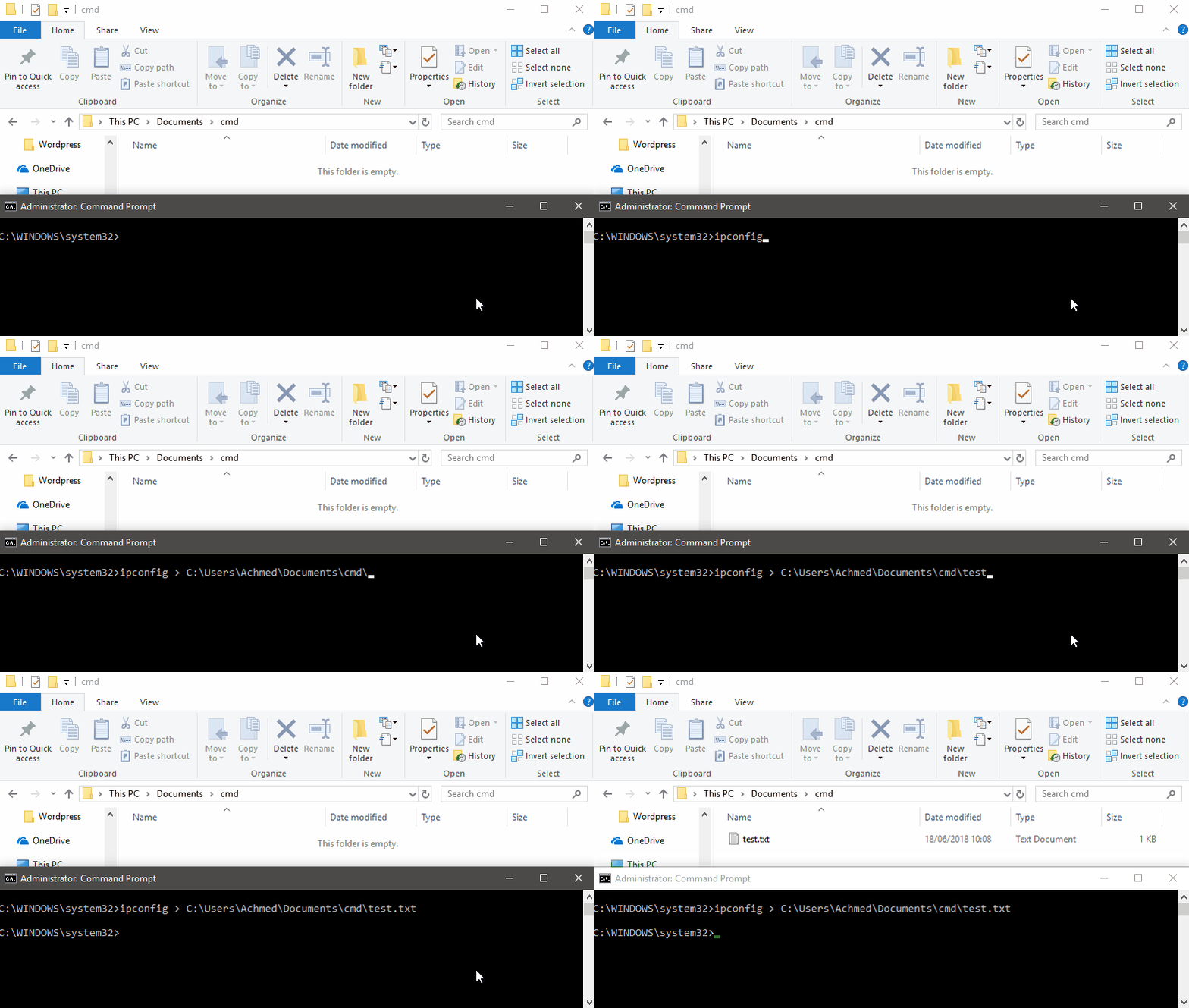
9. Menyimpan output perintah ke file terpisah

Anda dapat dengan mudah menyimpan hasil output dari perintah yang anda eksekusi untuk keperluan perekaman misalnya. Caranya sangat mudah.
Menyimpan Output Perintah Di File Terpisah Command Prompt
Anda harus menambah karakter “>” setelah perintah, kemudian diikuti oleh lokasi dimana output akan ditaruh beserta nama file-nya. Sebagai contoh, anda ingin hasil output perintah “ipconfig” ditaruh di “C:\Users\Documents\cmd”dengan nama file-nya “test.txt”. Maka perintah yang harus anda ketik adalah:
ipconfig > C:\Users\Documents\cmd\test.txt
Selain menyimpannya secara terpisah, anda juga bisa menaruh hasil output perintah ke clipboard yang siap anda Paste di Microsoft Word contohnya. Ganti karakter “>” dengan “| clip” untuk melakukan hal tersebut. Perintahnya menjadi seperti dibawah ini:
ipconfig | clip

10. Menghentikan eksekusi perintah

Tidak semua perintah akan selesai tereksekusi dengan cepat. Anda yang harus menunggu beberapa saat bahkan cukup lama jika perintah tersebut membutuhkan koneksi internet. Selama itu, anda tidak bisa melakukan apa-apa di jendela Command Prompt, kecuali menghentikannya.
Menghentikan Proses Eksekusi Perintah Command Prompt
Anda bisa menghentikannya dengan menekan tombol “CTRL + C” di keyboard anda. Perintah apapun yang anda eksekusi akan berhenti saat itu juga seperti animasi diatas. Perintah “ping windowsku.com -t” akan melakukan ping secara terus menerus tanpa henti. Saat penulis menekan tombol CTRL + C di keyboard, perintah tersebut langsung berhenti.

11. Mengubah penampilan Command Prompt

Bosan dengan warna Command Prompt yang hanya hitam dan putih? Di tips cara menggunakan Command Prompt terakhir ini, anda bisa juga mengganti warna tulisan dan juga tampilan latar belakangnya dengan mudah.
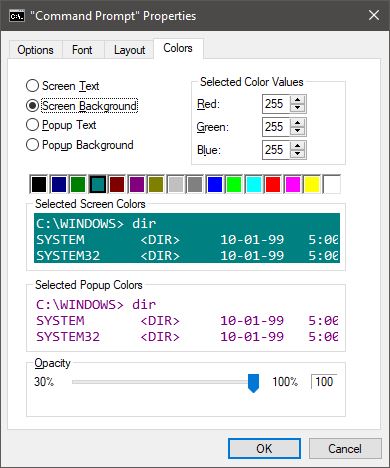
Mengubah Tampilan Command Prompt
Seperti gambar diatas, anda bisa mengubah tampilannya sesuka hati anda. Bahkan, anda bisa mengubah tata letak Command Prompt dengan mengklik tab “Layout”.

Bagaimana menurut anda artikel Tips Cara Menggunakan Command Prompt di Windows 10?

Dengan mengikuti tips-tips diatas, anda menjadi semakin mahir menggunakan Command Prompt dan menghemat waktu anda, termasuk juga anda bisa menjalankan program dengan super cepat hanya memakai Command Prompt. Lalu, apakah anda memiliki tips lain? Pernahkah anda melakukan tips yang diulas disini? Tulis semuanya di kotak komentar ya ðŸ™‚
Share:

TUTORIAL INSTALASI VM WARE

VMWare adalah Mesin VIrtualisasi atau Virtual Machine atau bisa dibilang simulasi sistem komputer yang ada di dalam komputer Anda. Pada intinya, VMWare dapat digunakan sebagai alat simulator komputer yang bisa bekerja seperti komputer Anda pada umumnya dalam Operating System (OS) yang berbeda. Aplikasi ini dapat bekerja dengan bermacam-macam OS diantaranya WIndows, Linux, Machintos, Sun Solaris, VMWare, Novell Netware, VMWare ESX, MS-Dos, Free BSD dll.


Berikut ini adalah cara mengintal VMWare :

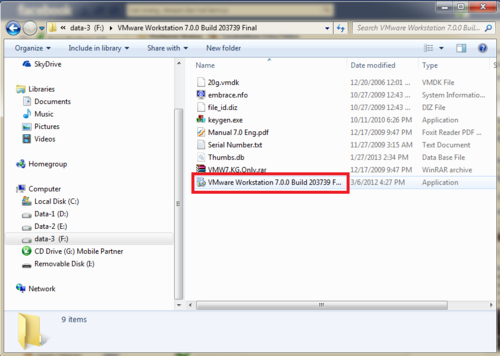
1. Buka Folder VMware Workstation 7.0.0 Build 203739 Final.exe yang ada pada PC/Laptop Anda pada Windows Explore.


image


2. Selanjutnya, VMWare akan mulai menginstall


image


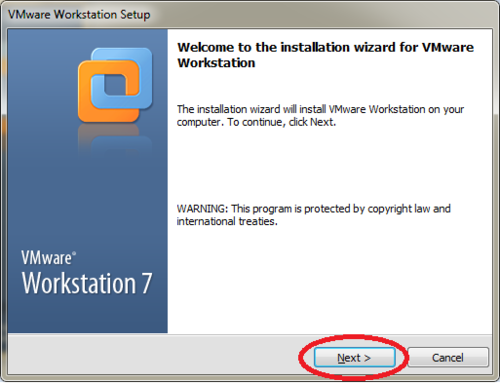
3 Kemudian akan menuju halaman instalasi yang bertuliskan "Welcome to the installation wizard for VMWare Workstation". Kemudian pilih Next.


image


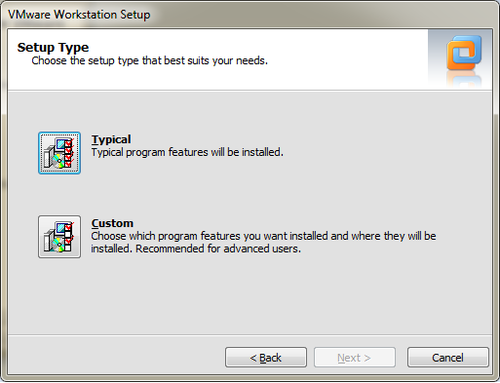
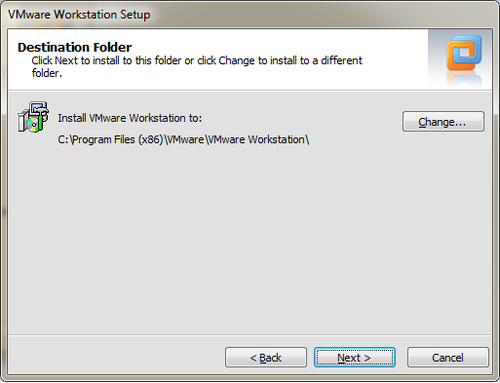
4. Langkah, berikutnya yaitu, pilih Setup Type, Ada 2 jenis Setup Type yaitu, Typical dan Custom. pilih salah satu diantara keduanya.


image


5. Typical, mengatur secara otomatis fitur-fitur default yang ada. dan berikut adalah tampilan Typical


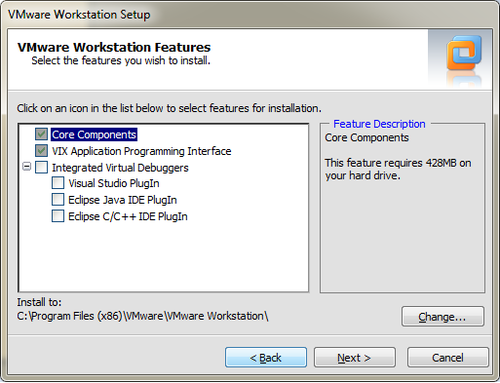
image6. Custom, mengatur secara manual fitur-fitur yang akan kita instal sesuai keinginan kita. Berikut adalah tampilan Custom.


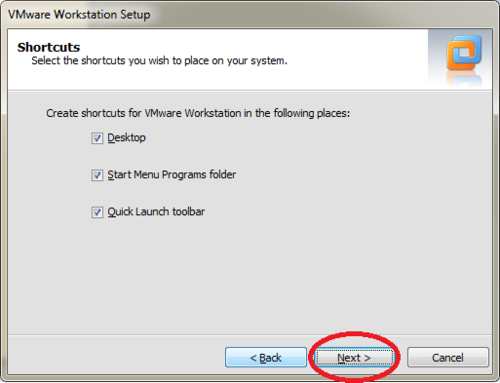
image7. Apabila sudah memilih satu, klik tombol Next 8. Kemudian, Anda bisa memilih VMWare ini ditampilkan. ada menu Desktop untuk VMWare Anda tampil di desktop PC/Laptop Anda, Start Menu Program untuk menampilkan VMWare pada menu start, dan Quick Lunch toolbar untuk menampilkan VMWare pada Quick Lunch Toolbar. Anda bisa memilih salah satu atau ketiganya dengan cara mencentang check box.


image9. Untuk memulai proses instalasi, klik Continue.


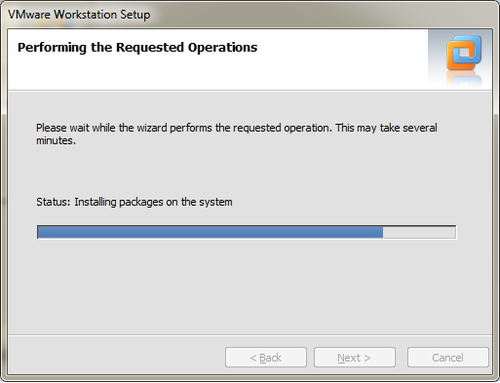
image10. Proses "instalalling packages on the system" akan berjalan.


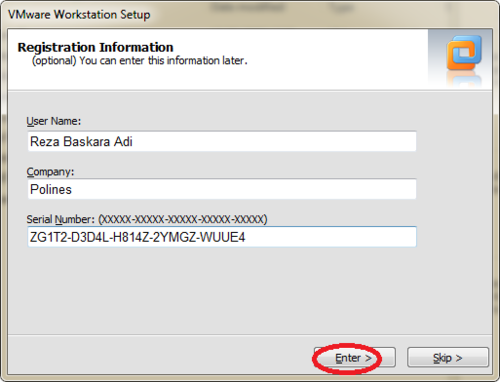
image11. Apabila proses sudah selesai,maka Anda diminta untuk memasukkan Username, Company, dan Serial Number.


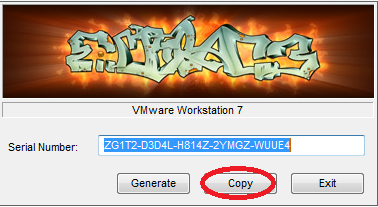
image12. Untuk memasukkan serial number, Anda kembali pada windows explorer Anda kemudian pilih Keygen.exe kemudian pilih tombol Copy. Selanjutnya Paste pada kolom Serial Number . Setelah kolom terisi semua pilih tombol Enter.


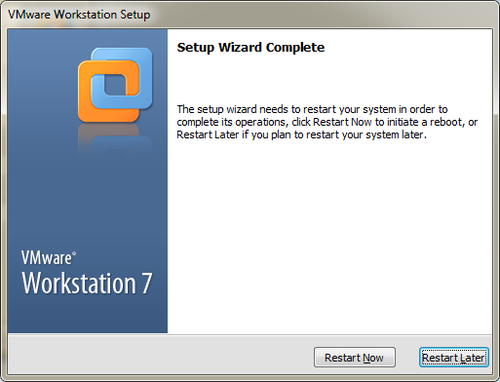
image13. Proses instalasi telah selesai dengan adanya tulisan "Setup Wizard Complete". Kemudian aplikasi akan meminta untuk di restart.


imageSelamat Mencoba !!!
Share: