Search This Blog

LABEL

Microsoft Office Tutorial (9) Others Tutorial (1) Sejarah (1) Tips and Trick (3)


Showing posts with label Microsoft Office Tutorial. Show all posts

Cara Menggunakan Style Pada Microsoft Word


Cara Menggunakan Style Pada Microsoft Word
Microsoft Word merupakan aplikasi pengolah dokumen paling populer. Mengetahui cara menggunakannya akan meningkatkan produktivitas dan menghemat waktu anda. Salah satu fitur yang mungkin jarang atau bahkan tidak anda ketahui adalah Style. Lalu, bagaimana Style dapat membantu anda dalam membuat dokumen yang lebih cepat?
Di akhir artikel ini, anda akan mengetahui bagaimana cara menggunakan style pada Microsoft Word dan anda dapat menghemat banyak waktu anda ketika anda membuat dokumen nantinya. Menggunakan style menurut penulis sangatlah terlalu penting, sehingga menjadi kewajiban bagi anda untuk mempelajarinya. Langsung saja, ini dia cara menggunakan style pada Microsoft Word.

Cara mengakses Style pada Microsoft Word

Fitur style pada Microsoft Word selalu ada ketika anda membuka aplikasinya. Ia terletak pada tab Home/Beranda.
Quick Style Gallery Di Microsoft Word
Bagian pada kotak warna merah diatas adalah Quick Styles Gallery. Beberapa style yang biasanya sering digunakan akan ada disana.
Seluruh Galeri Style Di Microsoft Word
Jika anda ingin melihat lebih banyak style, anda bisa mengklik icon panah seperti gambar diatas. Akan ada panel khusus untuk memunculkan berbagai style lainnya.
Customize The Ribbon Microsoft Word
Secara default, style selalu muncul di bagian Home pada Microsoft Word. Namun jika anda tidak melihatnya, anda bisa klik kanan pada menu-menu yang ada di paling atas. Microsoft menyebut menu-menu tersebut sebagai Ribbon. Setelah klik kanan, klik saja “Customize the Ribbon…”.
Mengubah Pengaturan Ribbon Untuk Style
Setelah itu, pastikan ada “Styles” pada bagian bawah dari tab “Home”. Jika tidak ada, anda bisa klik “Home”, kemudian pada bagian “Customizations”, klik saja “Reset only selected Ribbon Tab” seperti pada gambar dibawah ini. 
Mengatur Ulang Pengaturan Tab Home Microsoft Word
Hal ini berfungsi untuk mengembalikan pengaturan tab Home ke pengaturan semula. Jika sudah, klik saja OK. Maka tampilan Home akan kembali seperti semula, termasuk pada bagian quick style gallery.

Apa saja yang dapat dilakukan oleh Style?

Secara garis besar, style pada Microsoft Word berfungsi untuk menyimpan pengaturan seperti paragraf, karakter, daftar, dan tabel. 4 elemen tersebut (yang biasa disebut jenis-jenis Style) pastinya selalu anda gunakan di setiap anda membuat dokumen. Karena pengaturan tersebut tersimpan, anda dapat menggunakannya berulang kali, sehingga tampilan di setiap halaman dokumen yang anda buat akan tetap konsisten.
Jenis Style Microsoft Word
Dengan dokumen yang lebih konsisten, jika anda memiliki perubahan atas 4 jenis style tersebut tersebut, anda dapat dengan mudah mengubahnya dan perubahannya akan diaplikasikan secara otomatis di semua halaman. Jadi, anda tidak perlu mencari satu per satu bagian mana yang harus anda ubah. 4 jenis style tersebut memiliki icon yang bisa anda liat di masing-masing style seperti pada gambar diatas.
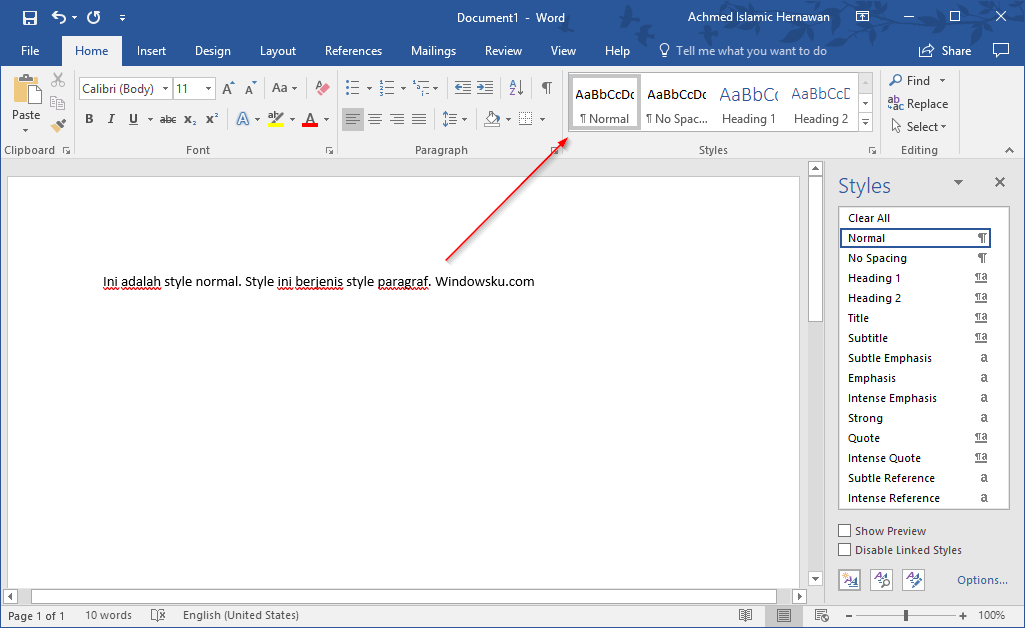
Style Normal Microsoft Word
Ketika anda baru membuat dokumen baru, style default yang digunakan adalah style Normal. Style ini berjenis paragraf, jadi setiap kali anda membuat paragraf baru, style ini yang seharusnya anda pakai.

Menggunakan Style untuk menghemat waktu

Setelah anda paham mengenai apa fungsi dari style, kini saatnya anda menggunakannya di dokumen anda.

1. Menerapkan Style

Contoh Dokumen Microsoft Word
Pada gambar diatas, penulis memiliki sebuah judul dan juga sebuah paragraf. Tentu pengaturan tampilan judul berbeda dengan paragraf. Untuk mengubah pengaturan judulnya, silahkan anda klik judulnya. Kemudian, klik style “Title” untuk menerapkan style “Title” pada judul yang sudah anda klik.
Mengubah Style Judul Microsoft Word

Setelah anda klik seperti gambar diatas, maka anda akan melihat langsung perubahannya.

2. Mengubah pengaturan Style

Menu Modify Style Microsoft Word
Anda dapat mengubah pengaturan style dengan mudah. Caranya adalah klik kanan pada style yang ingin diubah kemudian klik “Modify…”.
Mengubah Pengaturan Style
Dalam kasus ini, penulis mengubah orientasi judul sehingga judul akan ditaruh pas di tengah dokumen. Jika sudah, klik OK.
Tips: Untuk mengubah lebih banyak lagi, anda bisa klik tombol “Format” dan pilih sesuai keinginan anda.
Hasil Pengubahan Style Microsoft Word

Jika anda memiliki judul yang banyak dalam satu dokumen, pastikan anda menggunakan style Title, agar ketika ada perubahan di style tersebut, maka semua yang menggunakan style itu akan ikut berubah seperti pada gambar diatas. Judul pertama dan kedua juga sama-sama berubah mengikuti style yang dipilih.
Adalah cara yang salah jika anda mengubah satu per satu tampilan judul yang anda miliki. Selalu gunakan Styles untuk apapun perubahan yang anda inginkan, karena jika style berubah, maka tampilan style tersebut di satu dokumen tersebut juga akan berubah.

3. Membuat Daftar Isi dengan Style

Selain dokumen jadi lebih rapi dan mudah untuk diatur, dengan style anda juga bisa membuat daftar isi hanya dengan 1 kali klik. Di style, sudah ada style yang bernama “Heading” yang berfungsi untuk membuat kepala bagian seperti Bab I, No.1, Bagian 1, Modul A, dan lain sebagainya.
Mulai Menerapkan Style Heading Microsoft Word

Kita ambil contoh anda ingin membuat kepala dengan kata-kata “Bab I”. Bab A merupakan Heading 1, karena bagian ini merupakan bagian teratas. Jika dalam Bab I anda ingin membuat sub-nya, seperti Bab I. Windowsku > A. Apa itu Windowsku?, maka pada bagian “A. Apa itu Windowsku?”, anda akan menggunakan Heading 2.
Kita mulai dulu dari “Bab I. Windowsku”. Karena ini kepala bagian paling tinggi, silahkan anda klik “Heading 1” di galeri style. Secara default, tampilannya akan berubah menjadi menggunakan font berwarna biru dan ukuran teksnya jadi lebih besar. Silahkan anda ubah dengan cara klik kanan pada “Heading 1” dan klik “Modify”.
Membuat Numbering Baru Microsoft Word
Kemudian pada pojok kiri bawah, klik tombol “Format”, kemudian klik “Numbering”. Karena format “Bab I.” tidak ada, maka anda harus membuat baru. Klik saja “Define New Number Format”. Pada “Number Type”, pilih yang menggunakan nomor romawi (I, II, III, IV). Kemudian, tambahkan kata “Bab” di depan pada bagian “Number Format” seperti gambar diatas. Jika sudah, klik OK. Pilih numbering yang baru saja anda buat dan Klik OK lagi.
Share:

Cara Membuat Kartu Nama Keren Dan Mudah Dengan Microsoft Word


Cara Membuat Kartu Nama Keren Dan Mudah Dengan Microsoft Word
Anda ingin membuat kartu nama? Dengan aplikasi Microsoft Word dan artikel cara membuat kartu nama keren ini, anda bisa membuatnya hanya sekejap. Kartu nama sangat penting dibuat jika anda ingin nama anda lebih dikenal banyak orang. Anda bisa memberikan kartu nama anda saat selesai meeting maupun lagi hang out dengan teman.
Setelah anda membuatnya, tentu anda bisa pergi ke percetakan untuk mencetak kartu nama yang anda buat. Harganya pun tidak terlalu mahal, sehingga anda bisa membuat banyak. Langsung saja ini dia cara membuat kartu nama dengan Microsoft Word.

Menggunakan Template di Microsoft Word

Template sangat membantu anda dalam membuat apapun dengan cepat. Termasuk dalam membuat pengelolaan proyek, template menjadi aset yang sangat berharga. Di sini pun, kita akan menggunakan template untuk membuat kartu nama.
Business Card Di Microsoft Word
Buka Microsoft Word dan ketik “business card” di kotak pencarian. Sekarang anda tinggal pilih saja template mana yang akan anda gunakan. Jika anda sudah pilih, klik “Create” untuk mulai mengubah isi template-nya.
Template Kartu Nama Microsoft Word
Sebagai contoh, penulis menggunakan template diatas. Sekarang, anda tinggal ubah kata-katanya sesuai data yang anda miliki.
Mengubah Template Kartu Nama
Namun anda tidak perlu mengubah satu per satu datanya, karena Microsoft Word secara otomatis mengubah semuanya untuk anda seperti animasi diatas. Setelah anda mengetik nama anda, silahkan ketik juga untuk data lainnya. Jika anda tidak suka, tentu anda bisa download template lain seperti cara diatas.

Menggunakan Template Pihak Ketiga

Jika anda tidak menemukan template yang cocok di Microsoft Word, anda bisa mencarinya di tempat lain seperti di Vertex42. Disana, ada berbagai desain Business Card yang mungkin cocok untuk anda.
Desain Kartu Nama Dari Vertex42

Sebagai contoh, gambar diatas merupakan desain kartu nama yang penulis ambil dari Vertex 42. Tidak seperti template yang anda download di Office Word, di Vertex42 anda harus copy dan paste informasi pribadi anda di setiap kartu.

Bagaimana menurut anda dengan Cara Membuat Kartu Nama ini?

Tentu anda bisa membuat desain kartu nama dengan software lainnya seperti Adobe Illustrator dan CorelDraw. Namun Microsoft Word bisa anda jadikan alternatif yang lebih cepat. Anda bahkan juga bisa membuat sertifikat dengan data otomatis dari Excel. Jika anda memiliki pertanyaan, silahkan tulis di kotak komentar.
Share:

Cara Membuat Nomor Halaman Berbeda di Microsoft Word


Cara Membuat Nomor Halaman Berbeda Word Header
Dalam membuat dokumen, ada banyak peraturan yang mungkin harus anda ikuti, termasuk dalam membuat nomor halaman. Misalnya saja untuk daftar isi, anda menggunakan nomor halaman berbentuk romawi. Sedangkan untuk selanjutnya, anda menggunakan angka biasa. Bagaimana cara membuat nomor halaman berbeda tersebut?
Artikel ini sangat dibutuhkan bukan hanya dalam bentuk nomor halamannya saja yang berbeda, namun juga bisa digunakan untuk format lain (misalnya saja posisi nomor halaman) di Microsoft Word. Misalnya nomor halaman pada Bab I, letak nomor halaman berada di tengah. Sedangkan yang lainnya, nomor halaman diletakkan di samping kanan atau kiri.
Langsung saja, ini dia cara membuat nomor halaman berbeda di Microsoft Word.

1. Studi kasus

Thumbnail View Word
Pada gambar diatas, penulis sudah membuat dokumen, dimana halaman 1 dan 2 merupakan daftar isi dan juga gambar. Untuk halaman 1 dan 2 tersebut, penulis ingin menggunakan nomor halaman romawi. Kemudian sisanya, penulis menggunakan nomor halaman dengan angka biasa.
Format Page Number Word

2. Memberikan nomor halaman romawi untuk semua halaman

Anda harus memberikan nomor halaman dengan angka romawi terlebih dahulu. Untuk membuat nomor halaman dengan romawi, klik tab Insert > Page Number > Format Page Numbers… seperti gambar diatas.
Nomor Romawi Word
Pada “Number format”, pilih angka romawi seperti gambar diatas dan klik OK jika sudah.
Memilih Format Nomor Halaman Word
Selanjutnya, klik lagi “Page Number” dan pilih lokasi dimana nomor halaman akan ditaruh. Seperti diatas, saya ingin menaruhnya di pojok kanan bawah. Ketika anda klik format nomor halaman anda, seluruh dokumen anda akan menggunakan nomor romawi.
Daftar Isi Romawi Word
Dan jika anda update daftar isi anda, bisa anda lihat bahwa seluruh isi dokumen juga berubah menjadi angka romawi. Jika anda belum tahu bagaimana cara membuat daftar isi otomatis, artikel ini akan membantu anda. Sekarang, kita lanjut untuk mengubah format nomor halaman untuk isi dokumen.

3. Mengubah format romawi ke angka biasa untuk isi dokumen

Akhir Halaman Word
Klik pada akhir halaman dimana format nomor halaman untuk selanjutnya akan berubah. Dalam studi kasus ini, saya mengklik pada halaman 2 yang isinya adalah daftar gambar. Karena setelah daftar gambar, ada isi dokumen yang harus memiliki format nomor halaman berbeda. Pada gambar diatas, kursor sudah saya taruh di paling akhir dari halaman daftar gambar.
Section Breaks Next Page Word
Selanjutnya, klik tab Layout > Breaks > Next Page seperti gambar diatas. Dengan melakukan ini, Word akan membuat Section baru di halaman selanjutnya dimana Section tersebut memiliki format yang berbeda dari halaman sebelumnya.
Section Footer Word
Mengklik “Next Page” memang tak mengubah apapun bentuk dokumen anda. Namun ketika anda klik Header & Footer di halaman 3 yang merupakan isi dokumen tadi, maka anda lihat tulisan “Footer -Section 2-” yang menandakan bahwa halaman tersebut merupakan Section nomor 2. Section nomor 1 di dokumen ini di pegang oleh daftar isi dan gambar sebelumnya.
Link To Previous Design Header Footer Word
Untuk saat ini, section 1 dan section 2 masih terhubung satu sama lain karena memiliki format yang sama yaitu sama-sama menggunakan nomor romawi. Untuk memutuskan hubungan 2 section tersebut, klik tab Design > Link to Previous. Ketika anda klik tombol tersebut, tombol tersebut akan mati dan hubungan dengan section sebelumnya akan terputus.
Menu tab Design tersebut merupakan menu yang hanya bisa diakses hanya ketika anda mengakses Header & Footer.
Angka Biasa Mulai Dari Satu Word

Kemudian, klik lagi “Page Number > Format Page Numbers…”, namun dalam hal ini, pilih angka biasa untuk nomor halaman. Pada bagian “Page numbering > Start at:”, ketik angka 1 untuk menandakan bahwa section 2 harus dimulai lagi dari satu. Klik OK jika sudah.

Selesai

Nomor Halaman Berbeda Thumbnail View Word
Sampai disini, anda telah sukses membuat agar nomor halaman di daftar isi & gambar berbeda dengan isi dokumen. Daftar isi & gambar sudah saya beri nomor halaman dengan angka romawi dan isi dokumen saya beri nomor halaman angka biasa. Bahkan, saya juga mengganti format nomor halaman menggunakan format lain pada isi dokumen.

Bagaimana menurut anda artikel Cara Membuat Nomor Halaman Berbeda di Microsoft Word?

Artikel ini menyediakan cara yang mudah untuk membuat nomor halaman berbeda di Microsoft Word. Tentu nantinya anda bisa membuat Section lagi yang baru untuk mengubah format nomor halaman di halaman selanjutnya. Pengalaman saya menulis skripsi, penulis menggunakan 25-an section agar memiliki format nomor halaman yang berbeda.
Lalu, apakah ada yang anda bingungkan di artikel ini? Bagaimana cara anda sebelumnya dalam membuat nomor halaman yang berbeda? SIlahkan tulis di kotak komentar pengalaman anda ya.
Share:

Cara Membuat Daftar Pustaka Otomatis di Microsoft Word


Cara Membuat Daftar Pustaka Otomatis Word Header
Cukup menyita waktu jika kita harus mempelajari lagi bagaimana cara membuat daftar pustaka. Namun, tahukah anda bahwa Microsoft Word bisa membuat daftar pustaka otomatis? Bahkan bagi seseorang yang sudah lama menggunakan aplikasi pengolah kata ini, mungkin masih banyak yang belum menggunakan fitur ini. Lalu, bagaimana cara membuat daftar pustaka otomatis di Microsoft Word?

1. Menambahkan citasi

Daftar pustaka terdiri dari berbagai referensi yang harus anda tambahkan ketika anda mengutip informasi tertentu. Informasi yang anda dapatkan dari buku, majalah, maupun dari web pun bisa anda masukkan agar makalah atau dokumen apapun yang anda buat lebih relevan yang biasa dinamakan citasi. Jadi, sebelum membuat daftar pustaka, tentu anda harus membuat citasi terlebih dahulu yang menunjukkan bahwa ada informasi tertentu yang diambil dari referensi lain.
Menambahkan Referensi Citasi Word
Untuk menambahkan citasi di kalimat atau paragraf, klik kalimat atau paragraf yang sudah anda copy atau ambil dari sumber referensi anda. Biasanya, anda masukkan citasi di akhir kalimat atau paragraf. Kemudian, klik tab References (1) > Insert Citation (2) > Add New Source… (3)
Menambahkan Citasi Baru Word
Kemudian, isi informasi mengenai sumber referensi anda. Anda tidak perlu mengisi semuanya seperti diatas, hanya yang penting-penting saja seperti tipe sumber referensi apakah informasi tersebut diambil dari buku, web, atau lainnya. Sebagai contoh, penulis memasukkan website sebagai referensi. Masukkan informasi lainnya seperti judul artikel, kapan dibuat, alamat situsnya, dan lain-lain. Jika sudah, klik OK.
Citasi Di Paragraf Word
Gambar diatas menunjukkan bahwa kalimat atau paragraf tersebut diambil dari citasi yang sudah kita buat.

2. Menambahkan daftar pustaka otomatis

Menambahkan Daftar Pustaka Otomatis Word
Jika sudah menambahkan citasi, barulah kita bisa membuat daftar pustaka. Untuk membuat daftar pustaka otomatis, klik tab References > Bibliography > dan pilih jenis daftar pustakanya. 
Hasil Daftar Pustaka Otomatis Word
Pada gambar diatas, ada 2 jenis sumber referensi yang penulis gunakan. Yang pertama dari buku dan yang kedua adalah website. Bisa anda lihat bahwa formatnya berbeda sesuai dengan jenis referensinya.
Mengubah Gaya Citasi Daftar Pustaka Word
Jika formatnya bukan seperti itu, anda bisa mengubah format atau gaya daftar pustaka dengan cara klik tab References dan pilih formatnya di “Style” seperti gambar diatas.
Iso 690 Format Gaya Daftar Pustaka Word
Pada awalnya, penulis menggunakan format “APA”. Kemudian setelah penulis ganti menjadi “ISO 690”, hasilnya menjadi seperti diatas. Silahkan pilih format daftar pustaka seperti kebutuhan anda.

3. Mengatur sumber referensi

Tombol Pengaturan Referensi Citasi Word
Jika citasi yang anda gunakan semakin banyak, akan sulit mengatur citasi-citasi tersebut. Namun anda tak perlu khawatir, anda bisa mengaturnya dengan mudah. Klik saja “Manage Sources” untuk melakukannya.
Pengaturan Sumber Referensi Word
Anda bisa menambahkan, mengubah, dan menghapus citasi jika diperlukan serta tersedia juga preview dari daftar pustaka. Ketika anda menghapus citasi, tentu daftar pustaka anda akan di-update.

Bagaimana menurut anda artikel Cara Membuat Daftar Pustaka Otomatis di Microsoft Word?

Selesai membaca artikel ini, anda sudah mahir membuat daftar pustaka otomatis. Sekarang, anda tidak perlu lagi membuat daftar pustaka secara manual dan mengatur citasi juga bisa lebih mudah. Lalu, apakah anda menyukai fitur Microsoft Word yang satu ini? Apakah ada yang masih belum dipahami? Silahkan tulis pertanyaan atau komentar anda di bawah ya.
Share: